 AzerothCore
Requisitos de VSC
| Guía de instalación | |
|---|---|
| << Inicio: Guía de instalación | Paso 2: Instalación del Core con VSC >> |
| Boost ≥ 1.70 - 1.74 |
| MySQL ≥ 8.0.0 |
| OpenSLL ≥ 1.0.x |
| CMake ≥ 3.16 |
| MS Visual Studio Build Tools |
-
Git Extensions
- Necesitarás Git instalado. Puedes obtener la última versión aquí https://git-scm.com/download/win
-
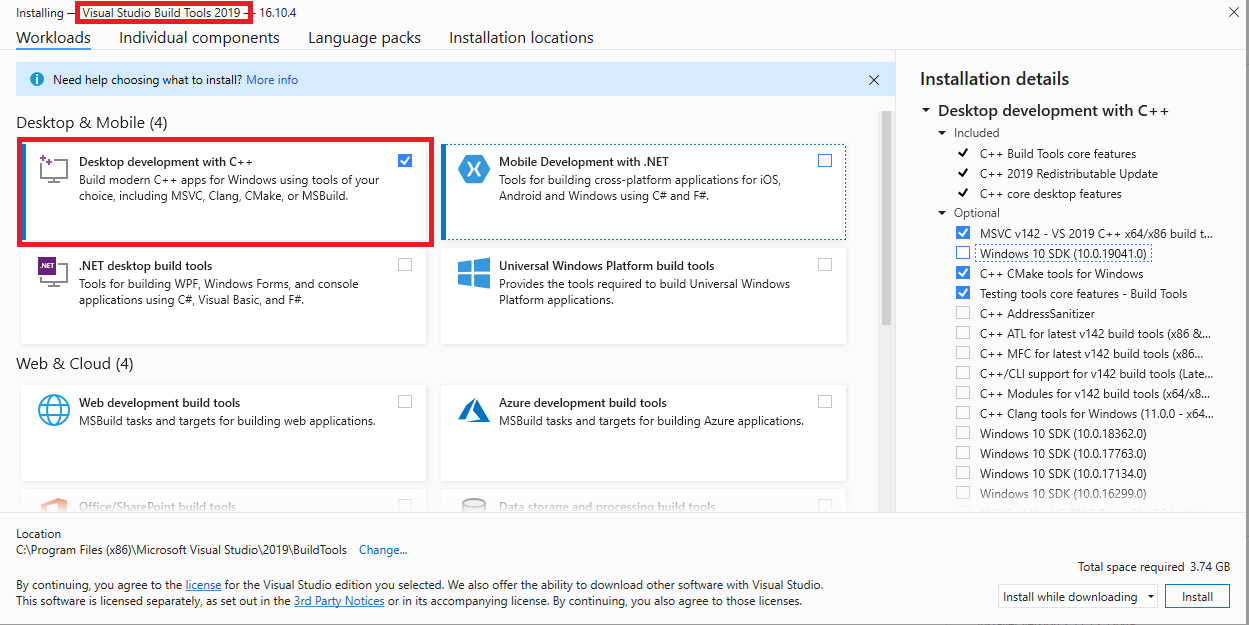
Instala las Visual Studio 2022 Build Tools
Necesitarás instalar el compilador de C++.
Para hacerlo, selecciona Desktop development for C++ en Workloads -> Desktop & Mobile.
-
- Descarga e instala la Última Versión
- Instala las extensiones
-
Haz click en View->Extensions
<a href="/wiki/images/vsc_extensions.png.png" target="_blank"><img src="/wiki/images/vsc_extensions.png"></a> -
En la barra de búsqueda escribe C/C++ Extension Pack
-
Haz click en el botón verde de instalar
<a href="/wiki/images/visualstudio_tools.png" target="_blank"><img src="/wiki/images/vcs_extension_pack_install.png" height="50%" width="50%"></a>
-
-
-
Descarga e instala el archivo win32-x86.exe de la Última Release, NUNCA las versiones RC (Release Candidate).
-
Recomendamos compilar en modo 64 bits.
-
-
Archivos de desarrollo de MySQL
- Estos archivos vienen incluidos con MySQL Server; búscalos en el directorio de program files, MySQL\MySQL Server 8.0\lib / MySQL\MySQL Server 5.7\lib.
-
OpenSSL Descarga la versión de 64 bits. O puedes obtener ambas si planeas compilar tanto en 32 como en 64 bits; pueden coexistir una junto a la otra.
-
Encuentra la versión de 64 bits buscando el OpenSSL Win64 1.0.x o 1.1.x más reciente que NO sea la versión "light". (Ejemplo: Win64 OpenSSL v1.1.1g)
-
Encuentra la versión de 32 bits buscando el OpenSSL Win32 1.0.x o 1.1.x más reciente que NO sea la versión "light". (Ejemplo: Win32 OpenSSL v1.1.1g)
-
Nota #1: Si obtienes un mensaje de error "Missing Microsoft Visual C++ 2008 Redistributable" al instalar OpenSSL, descarga el Microsoft Visual C++ 2008 Redistributable Package (x64) (instalador de 1.7MB) e instálalo. Si necesitas soporte de 32 bits, descarga e instala el Microsoft Visual C++ 2008 Redistributable Package (x86).
-
Nota #2: Al instalar OpenSSL, elige el directorio de binarios de OpenSSL (/bin) (NO "The Windows system directory") cuando se te dé a elegir dónde copiar las DLLs de OpenSSL. Estas DLLs deberán poder localizarse fácilmente para la Instalación del Core.
-
-
-
Descarga el binario precompilado para Windows para Visual Studio Tools
-
1.70.0es la versión mínima requerida para Visual Studio Tool, pero se recomienda la versión1.74.0 -
Añade una variable de entorno a las variables de "System" llamada "BOOST_ROOT" y como valor tu directorio de instalación de Boost, p. ej.
E:/Programs/boost_1_74_0. Es importante usar '/', no '\' al apuntar al directorio. (Asegúrate de que no tenga una barra final (al final del path). Si sigues teniendo problemas, añade la misma variable también en la sección de variables deUSER, como se muestra en la imagen de abajo.)
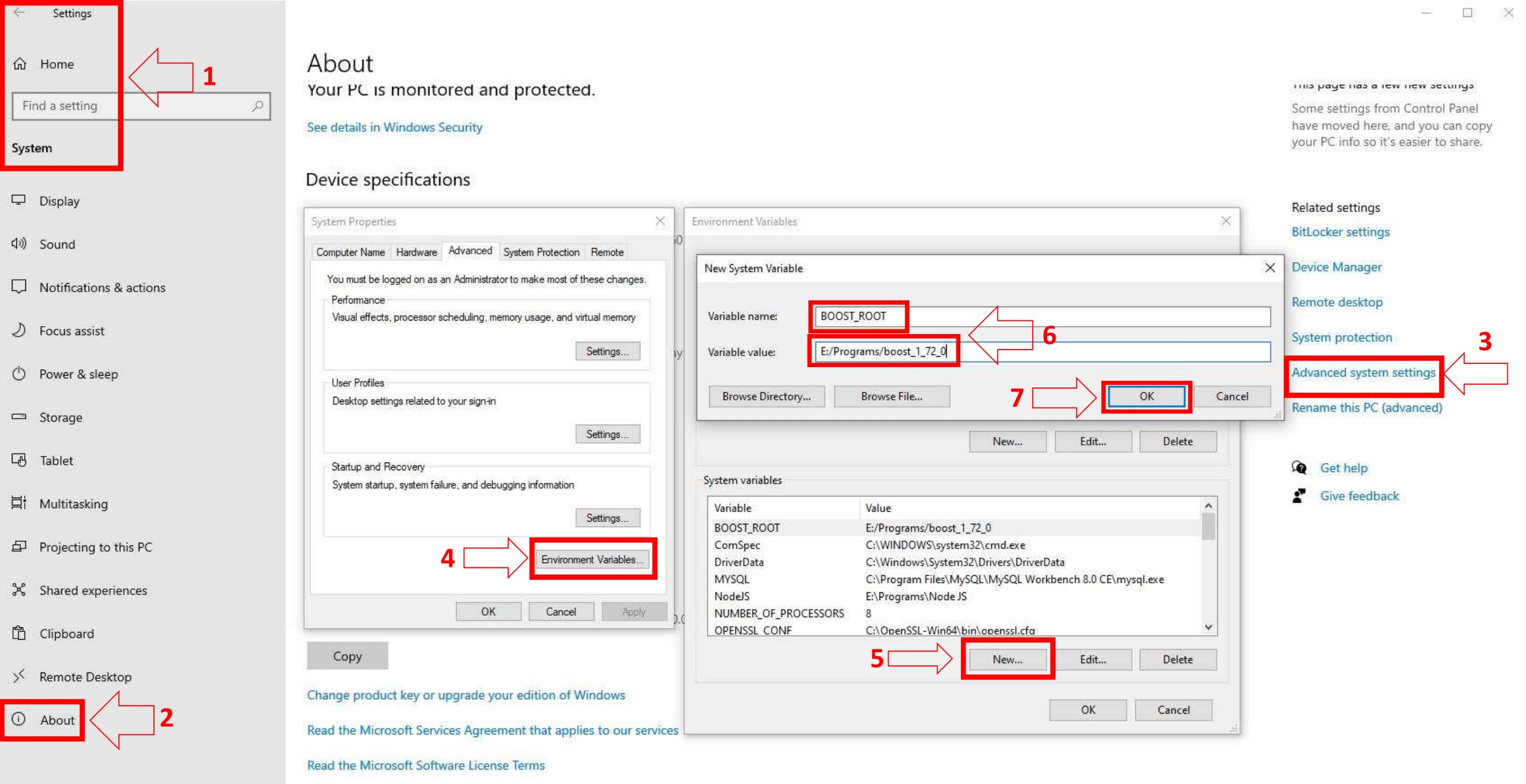
- Ten en cuenta que esta imagen muestra el número de versión
1.72.0; usa tu número de versión real en tu configuración.
-