 AzerothCore
如何创建 PR
本指南将介绍如何提交 PR 来提交各种修复(C++、SQL 等)。
下面的每一步都会展示两次:一次是使用 GitHub Desktop(一个图形化应用,无需使用终端),另一次是使用命令行(git)。两种方式产生的结果完全相同,所以只需选择你习惯的一种,忽略另一种即可。你也可以混合使用它们:GitHub Desktop 是一个普通的 git 客户端,因此用它克隆的仓库也可以在终端中正常使用,反之亦然。
如果你只提交数据库修复,可以尝试我们提交包含 SQL 代码的 PR 的简化方式:这种方式完全在 GitHub 网站上完成,不需要任何工具。
选择你的方式
创建 fork 和提交 PR 本身是在 GitHub 网站上完成的,对每个人来说都一样。以下步骤是两种方式不同的地方,因此你可以直接跳到对应工具的说明:
| 步骤 | GitHub Desktop | 命令行 |
|---|---|---|
| 克隆你的 fork (仅第一次) | 用应用克隆 | 用 git 克隆 |
| 更新你的本地克隆 | 用应用更新 | 用 git 更新 |
| 创建新分支 | 用应用创建分支 | 用 git 创建分支 |
| 选择要提交的文件 | 用应用选择 | 用 git 选择 |
| 创建 SQL 文件 (仅数据库修复) | 用应用创建 | 用 git 创建 |
| 提交并推送 | 用应用提交 | 用 git 提交 |
只需做一次:创建并克隆你的 AzerothCore fork
1. 创建 AzerothCore 的 fork
此步骤在 GitHub 网站上完成,无论之后使用什么工具都一样。
你需要登录 github.com。如果你还没有账号,请先创建一个。
打开 AzerothCore 仓库,然后点击右上角的 “Fork” 按钮来创建它的 fork:
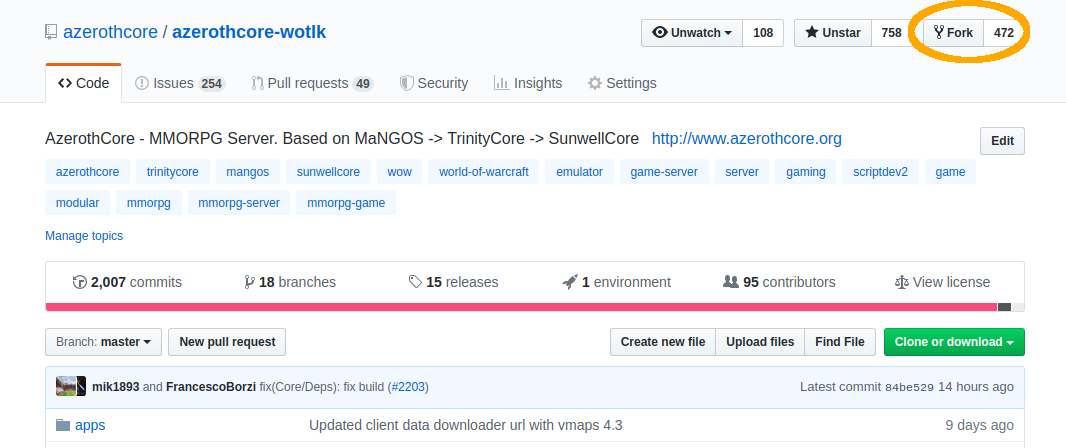
fork 是你自己的 AzerothCore 副本,位于你的 GitHub 账号下。你可以在其中做任何想做的事情:只有当你提交 PR 并被合并后,这些更改才会到达 AzerothCore。
2. 将你的 fork 克隆到本地机器
fork 创建完成后,你会看到一个显示 YourUsername/azerothcore-wotlk 的界面。
克隆意味着将该 fork 下载到你的电脑上,这样你就可以用常用的编辑器修改文件。
使用 GitHub Desktop 克隆 {#clone-with-github-desktop}
- 下载并安装 GitHub Desktop,然后使用你的 GitHub 账号登录 (File → Options → Accounts)。
- 进入 File → Clone repository... 并打开 GitHub.com 选项卡:你的 fork
YourUsername/azerothcore-wotlk会列在那里。 - 选择你想要下载源码的 Local path,然后点击 Clone。
通过 GitHub Desktop 登录也会一并处理身份验证,因此稍后推送时不会再要求你输入凭据。
使用命令行克隆 {#clone-with-the-command-line}
点击 “Clone or download” 按钮(在右侧),复制你的 fork 的 https 地址:
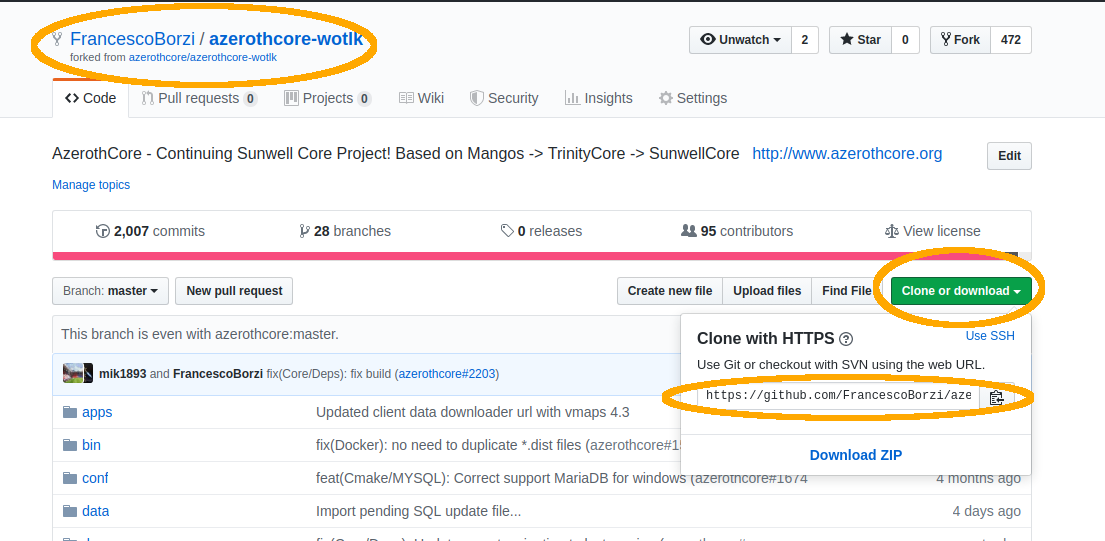
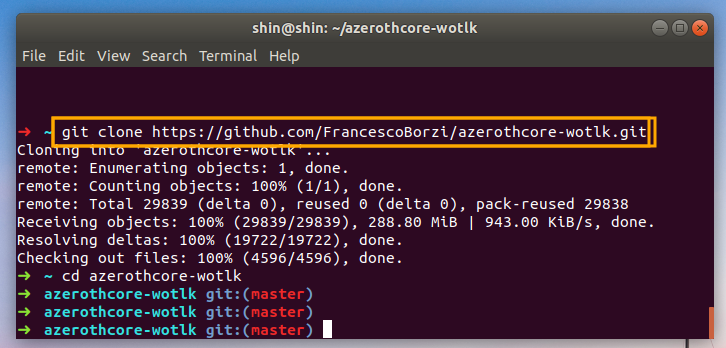
现在打开终端(如果你使用 Windows,请使用 git bash 终端),输入 git clone ,后面跟上你刚刚复制的 fork 的 git 地址:

git clone https://github.com/YourUsername/azerothcore-wotlk.git
等待下载完成,然后进入 azerothcore-wotlk 目录:
cd azerothcore-wotlk
创建新的 PR
1. 在 GitHub 上更新你的 fork
打开浏览器,导航到你在 GitHub 上的 fork(将 YourUsername 替换为你的实际 GitHub 用户名):
https://github.com/YourUsername/azerothcore-wotlk
如果你的 master 分支不是最新的 AzerothCore,你会看到类似这样的提示:
This branch is XX commits behind azerothcore:master
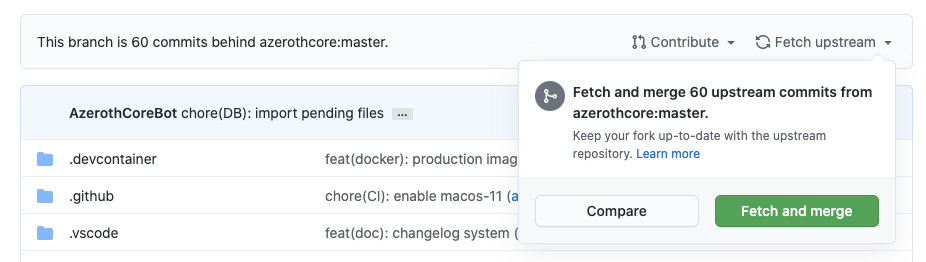
要更新它,请点击 Sync fork(在旧版本的 GitHub 界面中称为 Fetch upstream),然后通过 Update branch / Fetch and merge 确认。
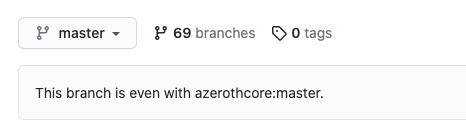
之后,你的 fork 的 master 分支应该显示:
This branch is up to date with azerothcore:master
2. 更新你的本地克隆
在上一步中你只更新了远程 fork,但你也需要同步你的本地克隆。
使用 GitHub Desktop 更新你的克隆 {#update-your-clone-with-github-desktop}
在 Current branch 下拉菜单中选择 master 分支,然后点击 Fetch origin,当它变为 Pull origin 后,再次点击它。
使用命令行更新你的克隆 {#update-your-clone-with-the-command-line}
在 azerothcore-wotlk 目录中打开终端并运行:
git checkout master
git pull
3. 创建一个新分支
分支是一条独立的工作线:一个分支 = 一个 PR。创建新分支时,git 会复制你的当前分支,因此在创建新分支之前,请始终确保你位于最新的 master 上。
给新分支起一个与任何现有分支都不同的名字。你可以起任何你喜欢的名字(将 “xxxx” 替换为你正在修复的内容),例如 fix-issue-xxxx。
使用 GitHub Desktop 创建分支 {#create-the-branch-with-github-desktop}
打开 Current branch 下拉菜单,确保 master 是选中的分支,然后点击 New branch,输入名称并用 Create branch 确认。
Current branch 按钮现在会显示你的新分支:从此以后你提交的所有内容都会进入该分支。
使用命令行创建分支 {#create-the-branch-with-the-command-line}
git checkout master
git checkout -b fix-issue-xxxx

4. 添加你的 C++ 更改(如有)
请确保所有更改都符合 C++ 代码规范!
如果你没有任何 C++ 更改,可以跳过这一步。否则,打开你的编辑器现在就动手吧!我会等你...
在本指南中,我们假设你修改了文件 instance_deadmines.cpp
使用 GitHub Desktop 选择文件 {#selecting-files-with-github-desktop}
无需任何操作:一旦你保存文件,它就会出现在左侧的 Changes 选项卡中,复选框已默认勾选。只有勾选的文件才会包含在你的 commit 中,所以请取消勾选任何你不想提交的文件,并在提交前点击每个文件查看你自己的差异。
使用命令行选择文件 {#selecting-files-with-the-command-line}
现在添加要提交的文件:
git add src/server/scripts/EasternKingdoms/Deadmines/instance_deadmines.cpp
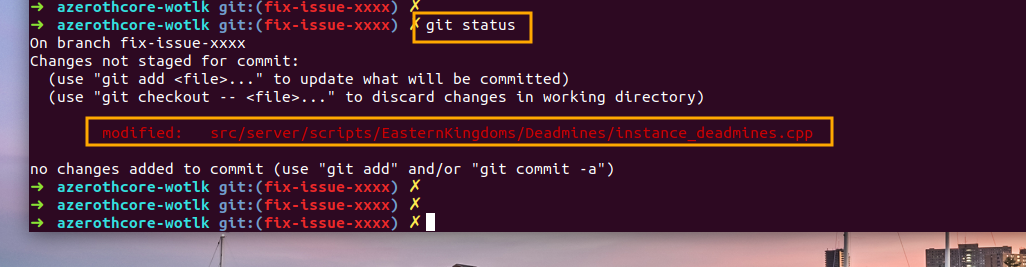
如果你修改了更多文件,只需使用 git add path/to/file 添加它们。
你可以使用 git status 命令检查哪些文件已被选中待提交:

5. 添加你的 SQL 更改(如有)
如果你没有任何 SQL 更改,可以跳过这一步。
否则,你的 SQL 代码必须放入 data/sql/updates/pending_db_world 文件夹中的新文件里,命名为 rev_XXXXXXXXXXXX.sql,其中 XXXXXXXXXXXX 是一个还没有其他人使用过的数字(通常使用时间戳)。永远不要编辑已有的 rev_*.sql 文件。
使用 GitHub Desktop 创建 SQL 文件 {#create-the-sql-file-with-github-desktop}
用你的编辑器(或文件管理器)在你的克隆目录下的 data/sql/updates/pending_db_world 文件夹中自己创建文件,使用类似 rev_1700000000000.sql 的名称,并把你的 SQL 代码放进去。
保存后,这个新文件就会像其他更改一样出现在 Changes 选项卡中。
使用命令行创建 SQL 文件 {#create-the-sql-file-with-the-command-line}
一个辅助脚本会为你生成具有唯一名称的文件:
./data/sql/updates/pending_db_world/create_sql.sh
这会在 data/sql/updates/pending_db_world 目录下生成一个新文件,其唯一名称类似 rev_XXXXXXXXXXXX.sql
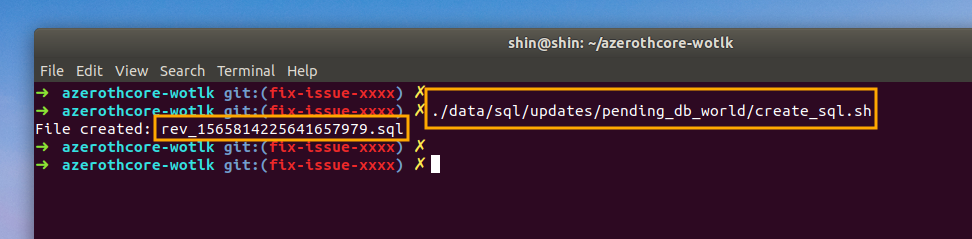
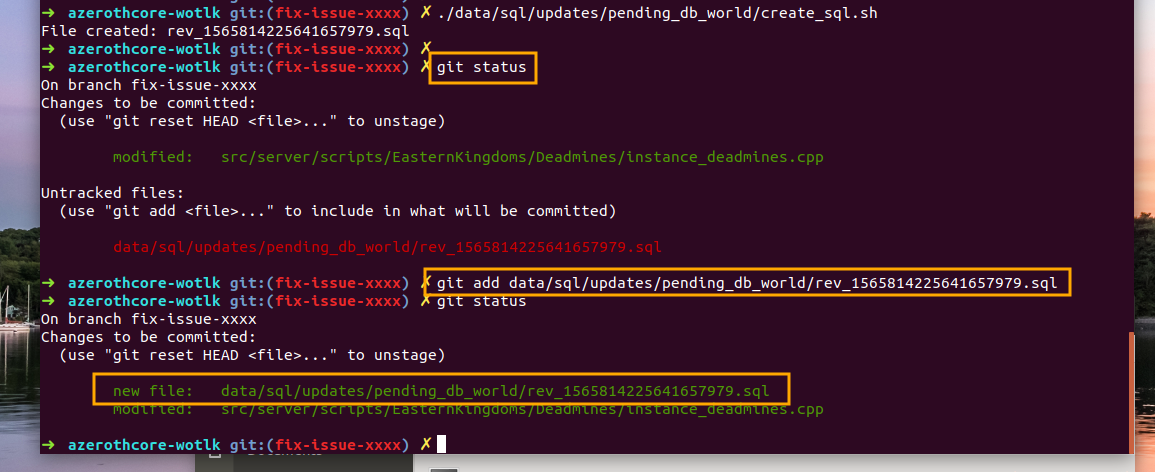
将你的 SQL 代码写入该文件,然后使用 git add path/to/file 命令将其添加为待提交文件:
git add data/sql/updates/pending_db_world/rev_XXXXXXXXXXXX.sql
(当然,请将 rev_XXXXXXXXXXXX.sql 替换为文件的实际名称)
6. 提交并推送你的更改
commit 是您的更改快照,附带一条描述这些更改的消息;推送会将你的 commit 上传到你在 GitHub 上的 fork。
我们使用 Conventional Commits 格式 作为 commit message,例如:
fix(DB/Creature): Deadmines - Mr. Smite no longer resets
你可以参考这个 commit作为示例。
有关可接受的类型、scope 及更多示例,请参阅 commit message 规范。
使用 GitHub Desktop 提交并推送 {#commit-and-push-with-github-desktop}
在左下角,用 commit message 填写 Summary 字段,并可选地在 Description 字段中填写更多详细信息。然后点击 Commit to fix-issue-xxxx。
type(Scope): description 这行内容。最后,点击窗口顶部的 Publish branch(后续提交时会变为 Push origin)。
使用命令行提交并推送 {#commit-and-push-with-the-command-line}
只需做一次:git config
首先,确保使用 AC 的 commit 模板(通常只需做一次):
git config --local commit.template ".git_commit_template.txt"
当你编写 commit message 时,默认的文本编辑器 Vim 非常难以操作。你可以保留它,也可以改用更简单的 Nano 编辑器。操作方法是,输入:
git config --global core.editor "nano"
Git commit
然后通过输入以下命令提交你的更改:
git commit
接着系统会提示你输入合适的 commit message。请遵循模板中显示的格式规范(即以 # 开头的每一行都会在 commit message 中被忽略)。如果使用 Nano,按 [ctrl]+[x] 并确认保存退出(其他命令写在 Nano 底部,也可以很容易地在网上找到,或在终端中输入 man nano 查看)。
输入 git show 确认你满意当前结果。按 [q] 退出。如果不满意,你可以通过输入 git commit --amend 重新提交最后一个本地 commit。
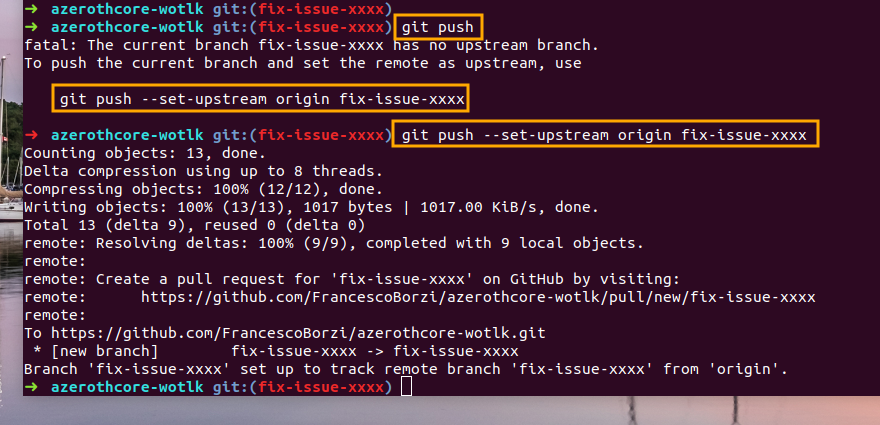
现在该把它们推送到远程了。如果你第一次在该分支上使用 git push 命令,git 会要求你指定要推送到的远程分支。
所以你应该输入:
git push --set-upstream origin fix-issue-xxxx
(当然,请将 fix-issue-xxxx 替换为你分支的实际名称)
7. 提交 PR
这最后一步发生在 GitHub 网站上,对每个人来说都一样。
回到主 AzerothCore 仓库,你会注意到 GitHub 足够智能,能意识到你即将提交一个 PR,并显示这个漂亮的浅黄色提示框:
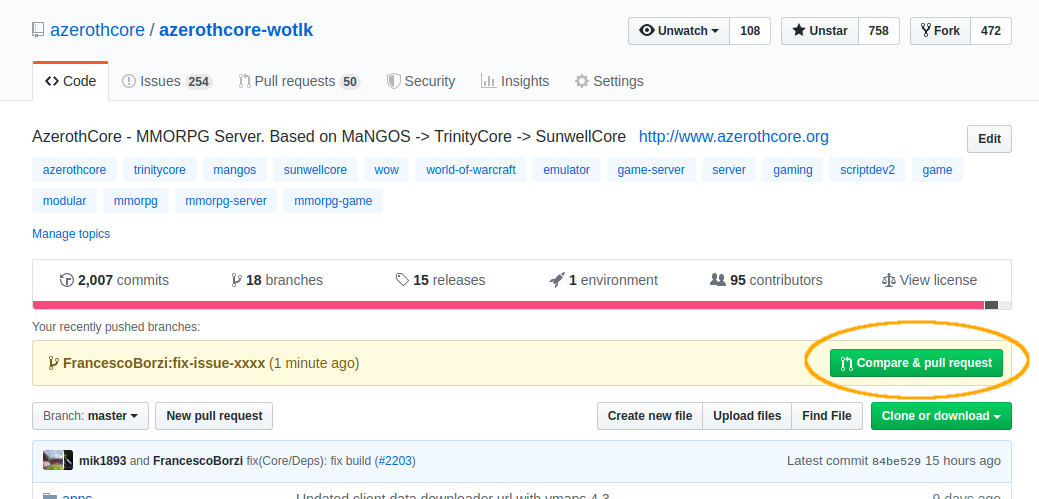
点击绿色的 “Compare & pull request” 按钮(位于右侧)。
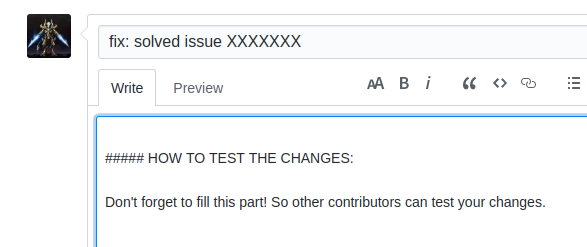
现在按照屏幕上出现的说明填写 PR 模板,不要忘记添加测试说明,这样人们才能测试你的 PR,它也才能被合并:
另外,养成检查 “File changes” 选项卡的好习惯,确认一切如你所料:

就是这样!
常见问题
文件更改中有错误或缺失,我想推送更多更改
只需编辑/添加你想要的文件,在同一分支上再次提交并推送。如果你刷新 PR 页面,就会看到这些更改:无需提交新的 PR。
- GitHub Desktop: 编辑过的文件会重新出现在 Changes 选项卡中,提交它们并点击 Push origin。
- 命令行:
git add这些文件,然后执行git commit和git push。
我已经创建了一个 PR,想再创建一个该怎么办?
只需从 创建新的 PR 的第 1 步开始重复操作即可:每个 PR 都需要自己的分支。
创建新分支时要小心:你必须从最新的 master 开始(使用命令行时,先输入 git checkout master;使用 GitHub Desktop 时,在点击 New branch 之前,先在 Current branch 下拉菜单中选择 master)。
如何更新我 fork 的 master 分支?
最简单的方法是使用 fork 在 GitHub 页面上的 Sync fork 按钮,如步骤 1 所述,然后拉取你的本地克隆(步骤 2)。
从命令行也可以不借助浏览器完成。如果你以前从未更新过 fork,请输入:
git remote add upstream https://github.com/azerothcore/azerothcore-wotlk.git
然后按照以下步骤操作:
git checkout mastergit fetch upstreamgit merge upstream/mastergit push origin master
你的 fork 现在就更新好了。
如何用最新的 master 更新我的分支?
你首先需要更新你 fork 的 master 分支(见上文)。
- 命令行:
git checkout your-branch,然后执行git merge master。 - GitHub Desktop: 在 Current branch 下拉菜单中选择你的分支,然后执行 Branch → Update from master,最后 Push origin。
我的 PR 需要多久才能被审查、测试和合并?
这是一个开源项目,人们利用空闲时间工作,所以我们无法估计时间。
我们可以建议的是:编写清晰的测试 PR 说明,这样任何人都能轻松测试它。
如果你的测试说明不清楚或完全没有, 那么只有高级用户才能测试你的 PR,这将花费更多时间。
本教程中使用的是什么终端?
https://github.com/robbyrussell/oh-my-zsh
但任何 linux/mac 终端都可以。 如果你使用 Windows,请使用 git bash(或者,如果你希望完全避开终端,也可以使用 GitHub Desktop)。
每次使用 git push 都需要重新认证吗?
使用 GitHub Desktop 时这已经处理好了:你在安装时就登录过一次。
使用命令行时,你可以使用 SSH 而不是 HTTPS 克隆自己的 fork,然后按照这份指南设置 SSH 密钥。这样你就可以使用 git push 而无需反复输入密码。
我把分支/fork 弄乱了,如何重新开始?
只要你的工作仍然在你的机器或 fork 上,就没有什么会丢失。
最简单的修复方法是:从一个最新的 master 创建一个新的分支并在那里重做更改(之后可以删除旧分支)。如果你 fork 的 master 本身变得很乱,你可以在 GitHub 上删除整个 fork,然后重新 fork AzerothCore,再克隆一次。