 AzerothCore
Windows 环境要求
| 安装指南 | |
|---|---|
| 本文是安装指南的一部分。你可以单独阅读,也可以点击上一个链接在各步骤之间轻松跳转。 | |
| << 开始:安装指南 | 第 2 步:核心安装 >> |
Boost ≥ 1.78
MySQL ≥ 8.0(推荐 8.4)
OpenSSL ≥ 3.x.x
CMake ≥ 3.27
MS Visual Studio (Community) ≥ 17 (2022)(桌面版)(无预览版)
-
-
下载独立安装程序
- 在 Git 安装过程中——调整你的 PATH 环境变量。选择"Git from the command line and also from 3rd-party software"。
-
-
- 下载安装程序并按照步骤完成设置。
-
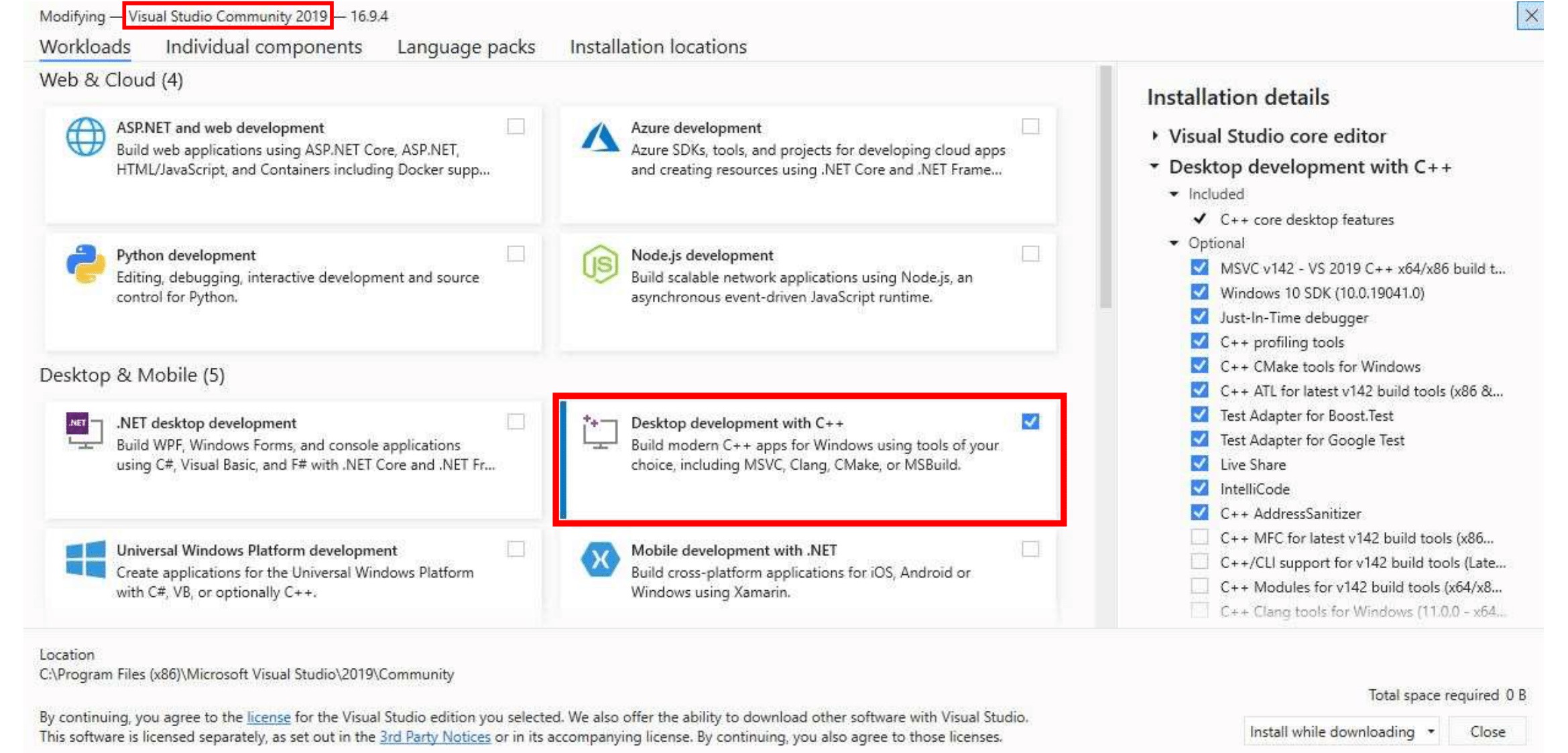
安装编译器 / IDE Visual Studio Community
你需要安装 C++ 编译器。
为此,请在 Workloads -> Desktop & Mobile 下选择 Desktop development for C++。
-
MySQL Server Community Edition
-
下载 Windows MSI 安装程序。
-
向下滚动到底部,点击"No thanks, just take me to the downloads!"。
-
当安装即将完成时,确保勾选"Launch the MySQL Instance Configuration Wizard",然后点击"Finish"。
-
当 MySQL Instance Configuration Wizard 启动时,大多数默认选项都没问题,但请记住你使用的用户名和密码(root // 随意)。稍后你需要用它们登录所选的数据库管理工具(见下文),以便导入 SQL 文件。
-
要测试 MySQL 是否设置正确,请按下键盘上的 CTRL+ALT+DEL,进入任务管理器,并选择"Services"标签页。在服务列表中,你应该能看到"MySQL"的状态为"Running"。
-
将 MySQL 添加到环境变量。
-
进入控制面板 -> 系统
-
进入高级系统设置
-
进入环境变量
-
在"系统变量"下选择 Path
-
编辑并添加你的 MySQL 安装路径,例如 C:\Program Files\MySQL\MySQL Server 8.4\bin\
请务必找到 MySQL 开发文件;你稍后会用到它们。这些文件随 MySQL Server 一起提供,请在程序文件目录中搜索它们,例如 MySQL\MySQL Server 8.4\lib。
-
-
-
选择数据库管理工具
-
尝试连接到你的数据库。根据你使用的程序不同,你可能会看到"Connect to Host"、"New Connection"或"Session Manager"。
-
创建一个新的连接/会话。如果你将 MySQL 安装在安装 HeidiSQL 或 SQLYog 的同一台电脑上,Hostname/IP 地址填"127.0.0.1"或"localhost"即可。只需填写你的 root // 随意密码,现在你应该就能连接到数据库了。
-
-
-
下载并安装 Latest Release 的 windows-x86_64.msi 文件,绝不要使用 RC(Release Candidate,候选发布版)版本。
-
我们建议进行 64 位编译。
-
-
OpenSSL 下载 64 位版本。
- 找到非"light"版本的最新 3.x.x Win64 OpenSSL 即为 64 位版本。(例如:Win64 OpenSSL v3.0.7)
Note: 如果在安装 OpenSSL 时遇到错误'Missing Microsoft Visual C++ .... Redistributable',请下载 Microsoft Visual C++ 2017/2019/2022 Redistributable Package (x64)(直接下载)(1.7MB 安装程序)并安装它。Note: 在安装 OpenSSL 时,当被问到将 OpenSSL DLL 复制到哪里时,请选择 The OpenSSL binaries (/bin) 目录(而不是"The Windows system directory")。这些 DLL 需要易于定位,以便用于 核心安装。 -
-
下载适用于 Visual Studio 2022 的预编译 Windows 二进制文件。64bit
-
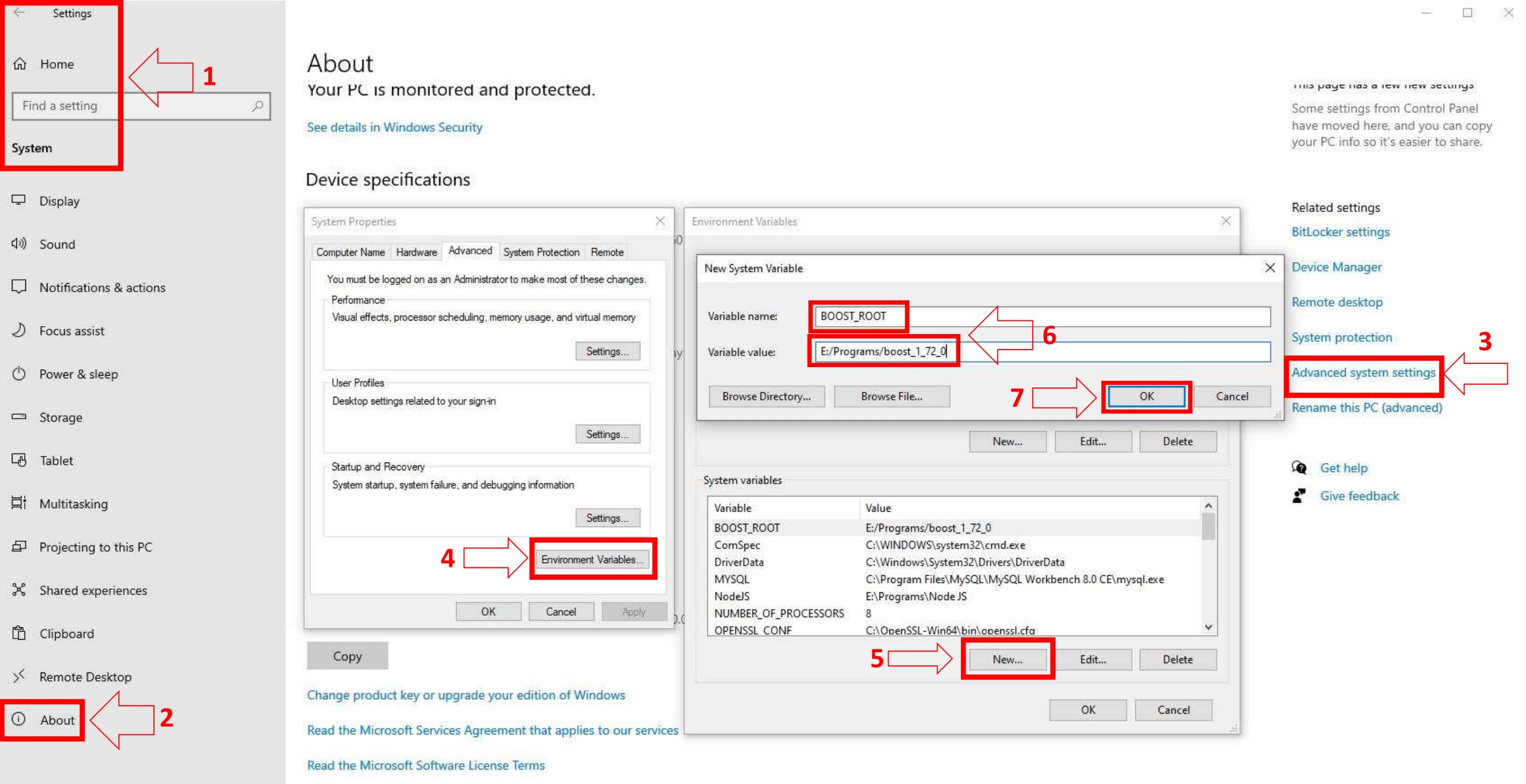
在"系统"变量中添加一个名为"BOOST_ROOT"的环境变量,其值是你的 Boost 安装目录,例如
C:/local/boost_1_81_0。重要的是在指向该目录时要使用'/',而不是'\'。(确保它没有尾随斜杠(路径末尾)。如果仍有问题,请同时在USER变量部分添加相同的变量,如下方图片所示。)
-
帮助
If you are still having problems, check:
- FAQ
- Common Errors
- How to ask for help
- Join our Discord Server, but it is not a 24/7 support channel. A staff member will answer you whenever they have time.
| 安装指南 | |
|---|---|
| 本文是安装指南的一部分。你可以单独阅读,也可以点击上一个链接在各步骤之间轻松跳转。 | |
| << 开始:安装指南 | 第 2 步:核心安装 >> |